
重要提醒|帳號與登入方式
請注意,本 iPAS 中級模擬試題系統 為 昶御永續發展額外開發之獨立系統,尚未與線上課程平台進行帳號串聯。
因此請特別留意以下事項:
📌 模擬試題系統需額外登入
📌 登入帳號(為購課時提供信箱)與密碼,與線上課程平台不同
📌 即使已正常登入線上課程平台,仍需依本說明完成模擬試題系統的開通與登入設定
Step 1|查收系統開通信件
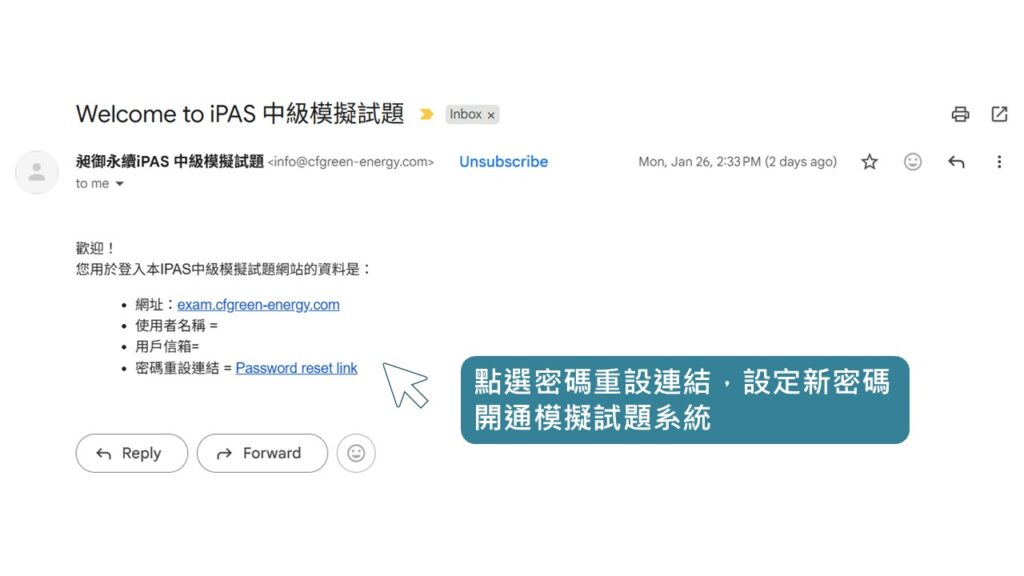
完成購買並付款後,系統將於 約 3–5 個工作天內 由人工確認您所購買的科目內容,並寄送「Welcome to iPAS 中級模擬試題」至您的電子郵件信箱。若5天後仍沒有收到,請先檢查垃圾信件確認後,再聯繫客服人員。
請至您的信箱查收,信件中將包含以下重要登入資訊:
- 系統登入網址
- 使用者帳號(為購課時提供信箱)
- 密碼重設連結(Password reset link)
👉 請點選信件中的「密碼重設連結」,完成首次密碼設定,以開通模擬試題系統使用權限。
Step 2|設定登入密碼
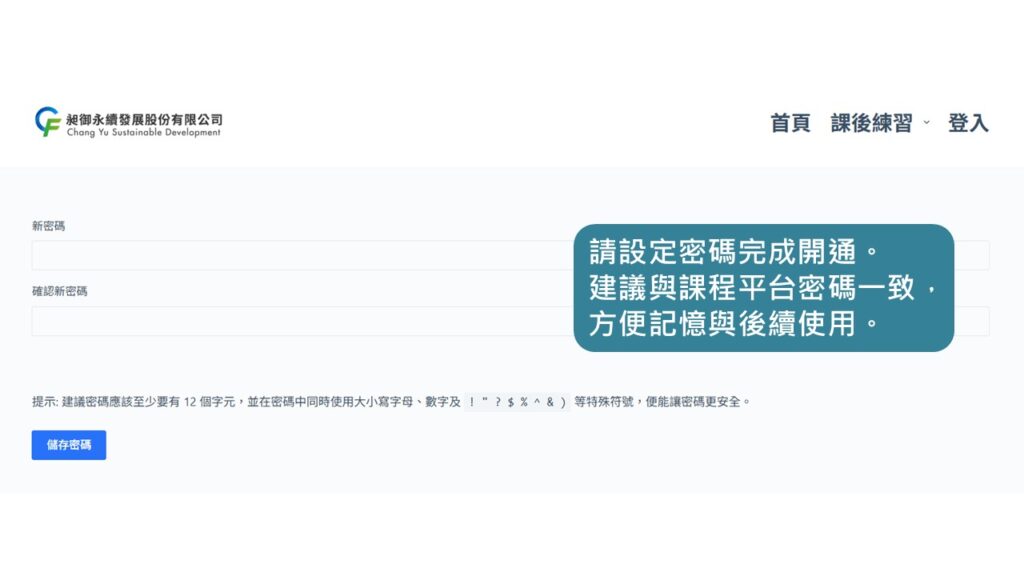
進入密碼設定頁面後,請依指示設定您的新密碼並完成儲存。
為提升使用便利性,建議密碼可與線上課程平台密碼設定一致,以避免後續記憶負擔。
密碼安全提醒:
- 建議至少12 碼(非強制)
- 包含英文大小寫、數字及特殊符號
- 以確保帳號使用安全
Step 3|前往登入頁面
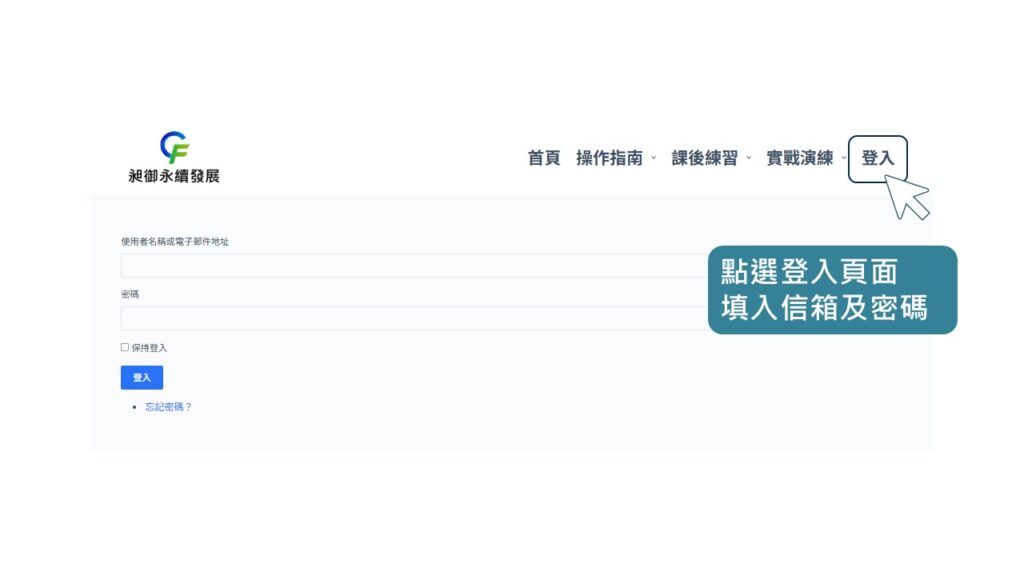
密碼設定完成後,即可進入系統登入頁面。
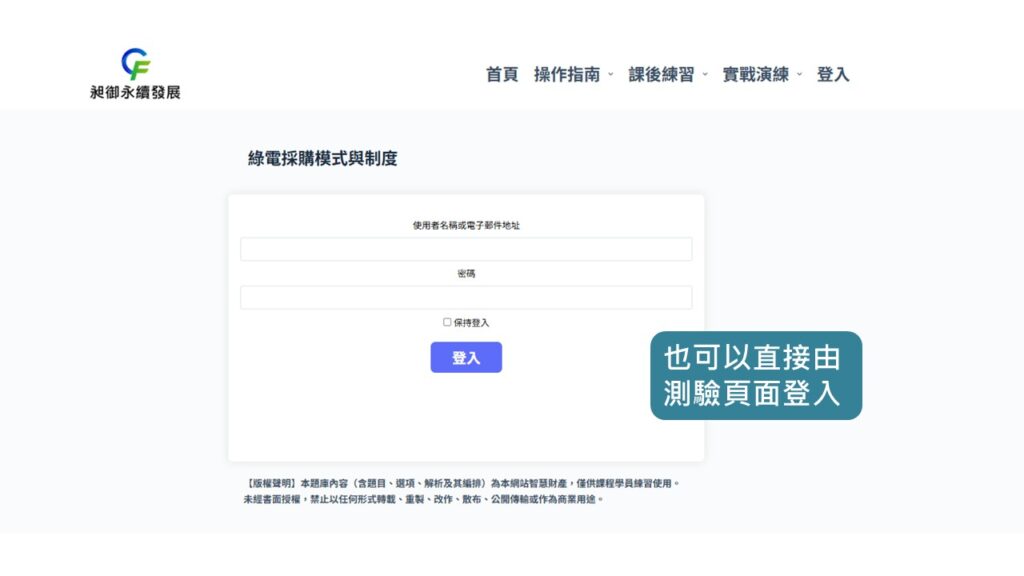
您可透過以下任一方式登入:
- 於系統首頁右上角點選「登入」
- 或直接於測驗/練習頁面進行登入
Step 4|輸入帳號與密碼登入
在登入畫面中:
- 帳號:請輸入註冊時使用的電子郵件信箱
- 密碼:輸入您剛設定完成的密碼
點選「登入」後,即可進入系統開始使用課後練習或模擬試題功能。
Step 5|完成登入,開始作答
登入成功後,您即可依購買科目權限使用:
- 課後練習
- 實戰演練(預計三月開放)